컨덕터 빌드 앱 : 첫 번째 작업 공간
첫 번째 작업 공간
격리된 Conductor 워크스페이스에서 리포지토리를 가져오고 구성한 다음 에이전트 작업을 시작하세요.
워크스페이스는 Git을 기반으로 구축된 프로젝트의 격리된 복사본으로, 특정 작업 또는 풀 리퀘스트만을 위한 공간입니다.
이 가이드에서는 첫 번째 단계, 즉 저장소 추가, 작업 공간 준비, 에이전트 컨텍스트 제공 및 결과 검토 과정을 안내합니다.
컨덕터 워크스페이스는 시스템 권한이 아닌 개발 상태를 격리합니다. 에이전트와 명령은 사용자 권한으로 로컬에서 실행됩니다.
저장소를 추가하세요
Conductor를 설치한 후 다음 옵션 중 하나를 사용하여 저장소를 추가하세요.
- 프로젝트 열기 : 기존 로컬 저장소를 선택하세요.
- GitHub 프로젝트 열기 : GitHub에서 저장소를 선택하세요.
- 빠른 시작 : Conductor에서 새 저장소를 생성합니다.
Conductor는 터미널 환경에서 GitHub를 사용합니다. GitHub 사용 가능 여부를 확인하려면 gh auth status터미널에서 다음 명령어를 실행하세요.
워크스페이스를 생성하세요
리포지토리를 추가하면 Conductor는 해당 리포지토리에서 워크스페이스를 생성합니다.
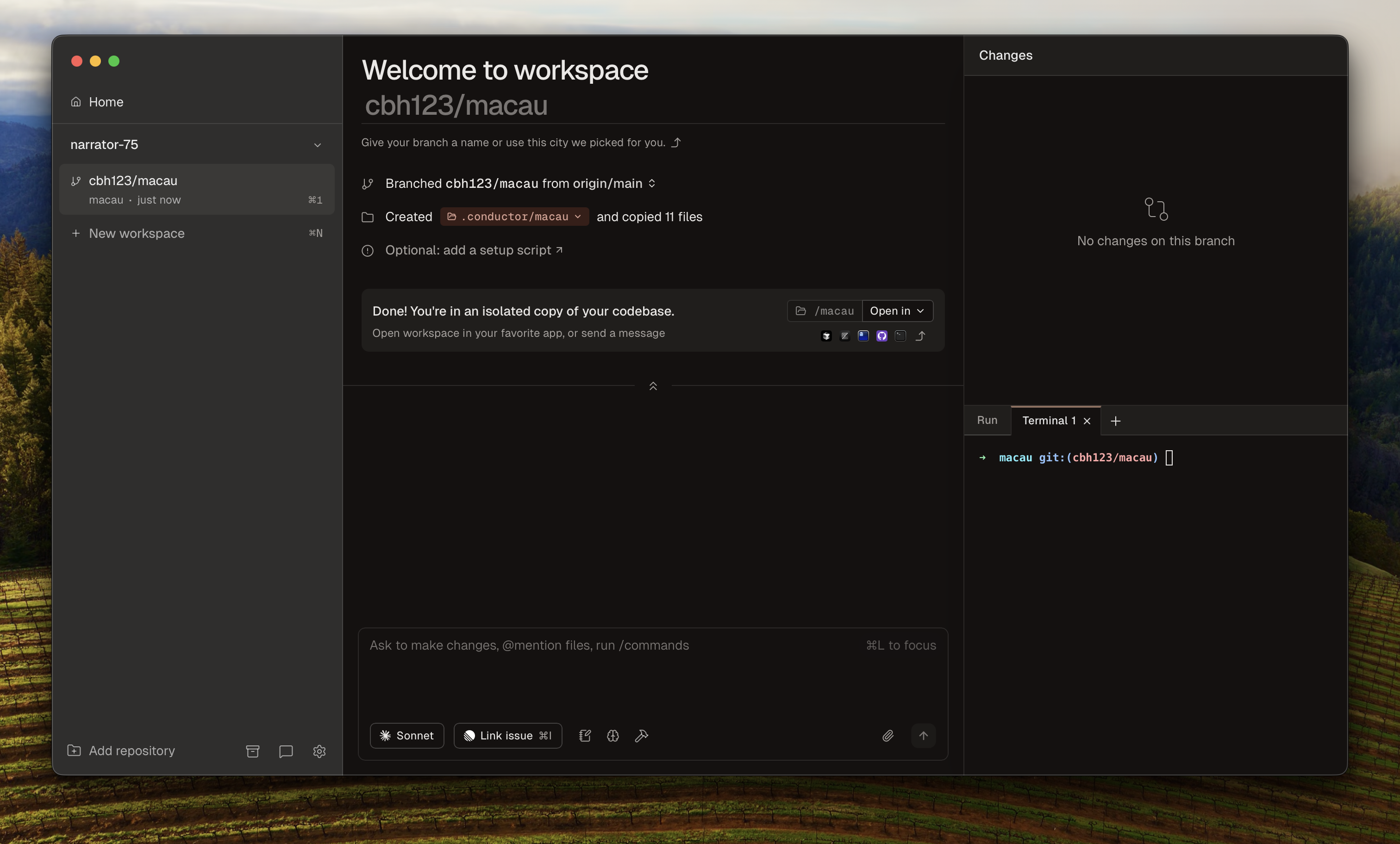
각 작업 공간에는 고유한 기능이 있습니다.
- 나뭇가지.
- 작업 중인 나무.
- 설정 및 실행 컨텍스트.
Conductor는 Git에서 추적하는 파일을 작업 공간으로 복사합니다. 무시되는 파일, 종속성, 로컬 데이터베이스 및 .env기타 파일은 설정 스크립트 또는 프로젝트 설정 워크플로에서 가져옵니다.
기본 모델에 대해서는 격리된 작업 공간을 참조하세요 .
실행 가능하게 만드세요
에이전트가 코드를 변경하기 전에 작업 공간이 종속성을 설치하고, 로컬 구성을 읽고, 프로젝트를 실행할 수 있는지 확인하십시오.
Git에서 추적하지 않는 파일 및 종속성(예: 파일, 로컬 데이터베이스, 생성된 파일 및 패키지 설치) 에는 설정 스크립트를 사용하십시오 ..env
Conductor에서 앱, 서버, 워처 또는 테스트를 실행하려면 실행 스크립트를 사용하세요 . 실행 스크립트는 워크스페이스 디렉터리 내에서 실행되며 CONDUCTOR_PORT, 여러 워크스페이스를 나란히 실행할 수 있습니다.
저장소 설정에서 스크립트를 관리하거나 팀과 공유할 수 있습니다 .conductor/settings.toml.
업무 시작
Conductor에서 Claude Code, Codex, Cursor 또는 OpenCode와 채팅을 시작하세요. 간단한 작업에는 워크스페이스 하나에 에이전트 하나만 사용하세요.
변경을 요청하기 전에 상담원이 필요로 하는 컨텍스트 정보를 첨부하세요.
- 작곡가의 파일, 폴더 또는 의견을 언급하세요.
- 메모, 사양, 스크린샷 및 로그를 첨부해 주세요.
- 확정되지 않은 핸드오프를 넣어주세요
.context.
저장된 명령에는 실행 버튼을 사용하고, 임시 명령에는 터미널을 사용하세요. 명령은 원래 체크아웃된 디렉토리가 아닌 워크스페이스 내에서 실행됩니다. 워크스페이스 디렉토리에서 앱이 제대로 실행되지 않으면 Spotlight 테스트를 사용하세요 .
의도적으로 업무를 분할합니다.
여러 에이전트가 동일한 브랜치와 코드 상태를 공유해야 하는 경우(예: 한 에이전트가 구현 작업을 수행하는 동안 다른 에이전트가 테스트를 검토하거나 수정하는 경우)에는 동일한 워크스페이스에서 여러 에이전트를 사용하십시오. 작업이 독립적으로 진행되어 별도의 풀 리퀘스트로 생성되어야 하는 경우에는 별도의 워크스페이스를 사용하십시오.
더 많은 작업 공간을 만드세요또는 ...옆에 있는 버튼을 클릭하세요 New workspace. 브랜치, 풀 리퀘스트, GitHub 이슈 또는 Linear 이슈에서 시작할 수 있습니다.
검토, 병합 및 보관
작업 공간이 준비되면:
- 다음으로 차이점 뷰어를 엽니다..
- 터미널, 실행 버튼 또는 Spotlight 테스트를 통해 테스트를 실행하세요.
- '검사' 탭을 열어 Git 상태, CI, 배포, 댓글 및 할 일 목록을 확인하세요.
- 풀 리퀘스트를 생성하고, 준비가 되면 병합한 다음, 워크스페이스를 아카이브하세요.
다음으로 프로젝트를 구성하고 , Conductor 워크플로 전체를 학습하고 , 병렬 에이전트를 사용하는 방법을 결정하세요 .